Jak si vybrat software pro střih videa?
Pokud se zajímáte o střih videa, pravděpodobně jste si všimli, že na trhu existuje mnoho různých softwarů pro tento účel. Některé z nich jsou zdarma, některé…
Návody na práci s programy, které denně používáte: Word, Excel, PDF dokumenty, správce souborů i grafické úpravy. Najdete tu postupy krok za krokem, tipy, jak si práci zrychlit, a rady, co dělat, když se soubor nechce otevřít. Vyberte si článek a hned to vyzkoušejte.
Většina lidí využívá z programů jen zlomek toho, co umějí. Přitom právě znalost několika funkcí často ušetří hodiny práce. V této rubrice najdete praktické návody k běžnému kancelářskému i domácímu softwaru, psané tak, abyste je zvládli i bez předchozích zkušeností.
Textový editor a tabulkový procesor jsou základ. U dlouhých dokumentů se vyplatí naučit se styly nadpisů a automatický obsah, protože pak se dokument sám přečísluje a nerozpadá se při úpravách. V tabulkách zase stojí za pozornost grafy, podmíněné formátování a základní vzorce, které umí barevně zvýraznit důležité hodnoty nebo hlídat termíny.
Čas od času narazíte na soubor, který se nechce otevřít. Obvykle jde o jinou příponu, než váš program zná, nebo o novější formát. Řešením bývá bezplatná prohlížečka, převod do běžnějšího formátu nebo uložení dokumentu rovnou jako PDF. Právě PDF je nejbezpečnější volba, pokud chcete mít jistotu, že příjemce uvidí dokument stejně jako vy.
Dvoupanelový správce souborů umí kopírovat, přejmenovávat a porovnávat složky mnohem rychleji než běžný průzkumník. Pokud pracujete s mnoha soubory najednou, oceníte hromadné přejmenování a vyhledávání podle obsahu. Základní ovládání se naučíte za pár minut.
Ať chcete upravit fotografii, vytvořit nápis s efektem, nebo si připravit vlastní spořič obrazovky, najdete tu postupy, které nevyžadují profesionální vybavení. U grafických programů platí jednoduché pravidlo: pracujte ve vrstvách a originál si nechte nedotčený.
Pokud hledáte program pro konkrétní obor, například účetnictví, správu nemovitostí nebo evidenci, porovnávejte hlavně to, zda umí export dat, jestli je k dispozici zkušební verze a jak výrobce řeší podporu. Levnější řešení nemusí být horší, ale měla by vám umožnit odejít i s vlastními daty.
Nejdříve si projděte nejčtenější návody, často v nich najdete postup, který hledáte. Pokud ne, zkuste hledat podle názvu programu nebo podle toho, co chcete udělat. Návody jsou řazené od nejnovějších, takže se dozvíte i o funkcích, které starší verze programů neměly.
Pokročilejší grafické editory nabízejí víc než jen ořez a změnu jasu. Naučte se pracovat s výběrem a maskou, abyste mohli upravit jen část snímku, a vyzkoušejte retuš drobných vad, vyrovnání horizontu nebo sjednocení barev. Úpravy provádějte nedestruktivně, tedy v samostatných vrstvách, a hotový obrázek exportujte ve velikosti a formátu vhodném pro web nebo tisk. Začátečníkům pomůže postupovat podle krátkých návodů a nejprve si procvičit jednu techniku na jedné fotografii.
Před sdílením fotografie zkontrolujte, zda neobsahuje osobní údaje, a originál si ponechte beze změn.
Pokud se zajímáte o střih videa, pravděpodobně jste si všimli, že na trhu existuje mnoho různých softwarů pro tento účel. Některé z nich jsou zdarma, některé…
Souhrny patří v kontingenčních tabulkách vytvářených v aplikaci Excel k velkým pomocníkům. Díky nim je jednoduché sečíst nebo zprůměrovat celé řádky a sloupce,…
Kontingenční tabulku pro analýzu a vyhodnocování dat v Excelu lze vytvořit několika způsoby, ale v neposlední řadě také z jiné, již existující kontingenční…
Tento videonávod určený uživatelům tabulkového editoru Excel 2010 z kancelářského balíčku Microsoft Office 2010 seznamuje s tzv. kontingenčními tabulkami.…
Podíváme se, jak upravit ve PhotoShopu fotku do retro stylu. Návod vás krok za krokem seznámí s postupem pozměňování vybrané fotografie, abyste docílili…
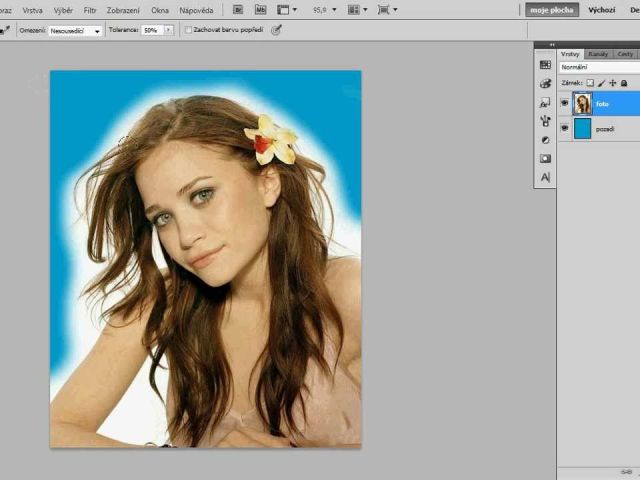
Možná stojíte před otázkou, jak v upravované fotografii ve PhotoShopu nahradit jednoduše pozadí za to stávající. Obzvlášť náročný úkon to může být v případě,…
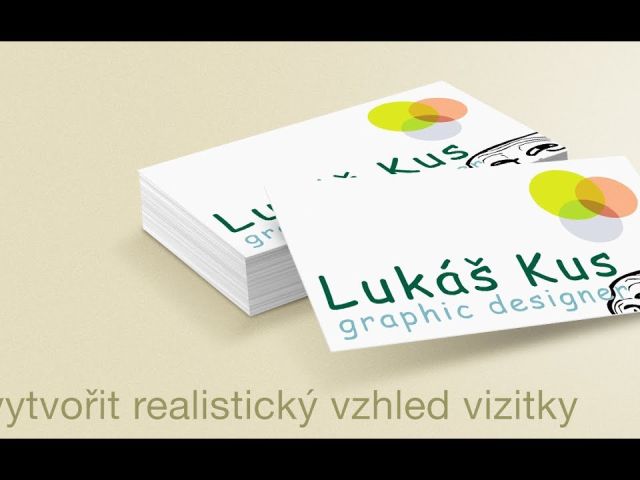
Soukromá nebo firemní vizitka může vypadat přesně podle vašich představ. Pokud jste aktivními uživateli grafického programu PhotoShop, jistě oceníte tento…
Novinkou v kancelářské aplikaci Microsoft Office Word 2010 je nabídka Backstage nacházející se na kartě pojmenované Soubor. Nabídka Backstage zpřehledňuje a…
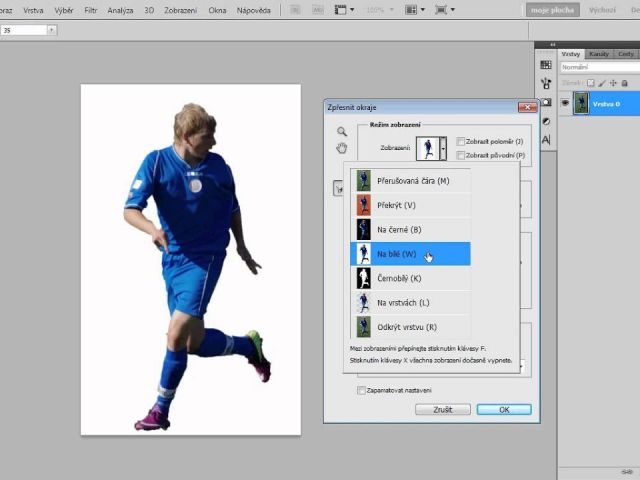
V dalším mém tutorialu pro grafický program Photoshop se naučíte, jak nejprve označit a poté odebrat postavu, nebo jinou věc z fotky. Ke konci videa si také…
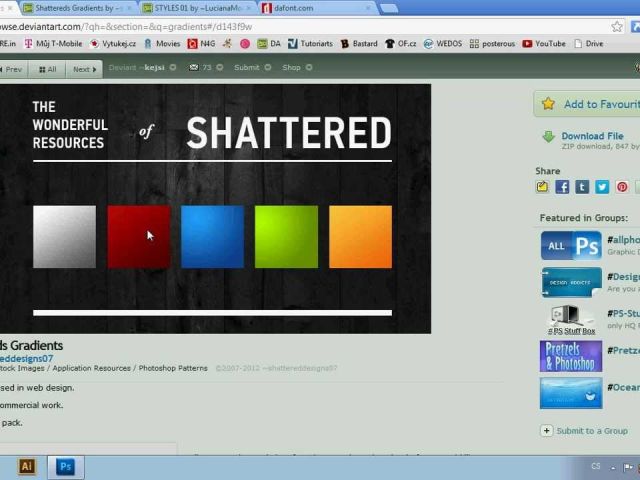
V tomto jednoduchém návodu se naučíte, jak do Photoshopu dostat další barvy, barevné přechody, efekty a písma.
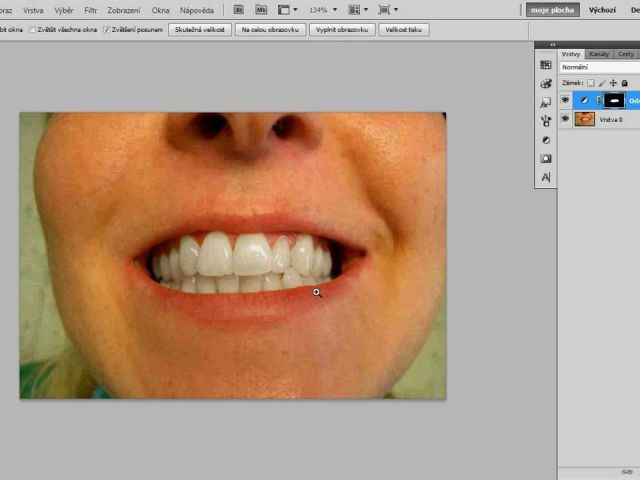
Další jednoduchý tutorial pro Photoshop, ve kterém se naučíte, jak si na svých fotkách můžete vybělit zuby. Návod je to velmi jednoduchý, tak snad budou s…
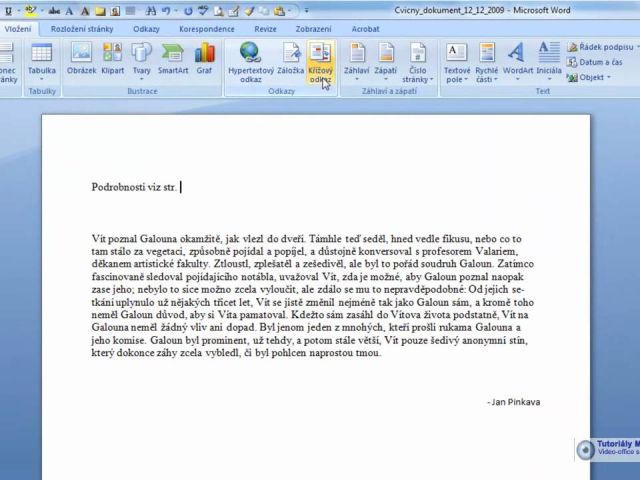
Hypertextové odkazy mohou směřovat nejen na webové stránky v internetu, ale i na jiná místa v dokumentu. Kromě toho se ale na kartě Vložení ve Wordu 2007…
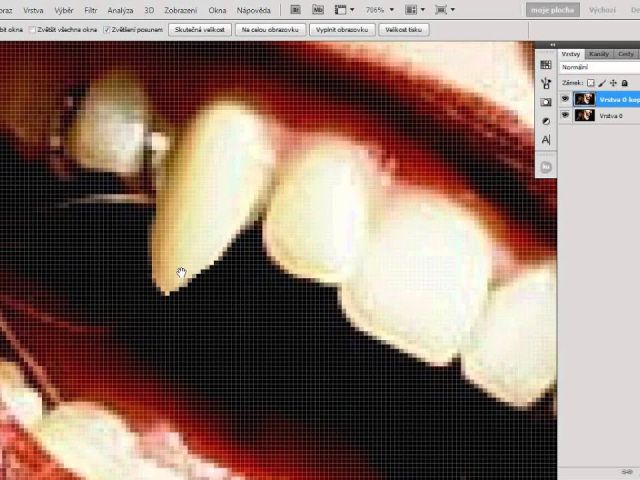
V tomto jednoduchém tutorialu se naučíte, jak upravovat objekty na fotkách k obrazu svému, takže třeba z normálního zubu si vymodelujeme špičatý upíří. Návod…
Naučte se používat nové způsoby ochrany vašeho dokumentu vytvořeného v tabulkovém editoru Excel 2010. Excel 2010 ve svém menu nově nabízí funkci Zamknout…
Pokud se chcete svými fotografiemi pochlubit, je potřeba je trošičku vylepšit pomocí speciálních programů na úpravu fotografií. Pomoci vám v tom může například…
Jak otevřít dokument s příponou docx a převést do doc | rady. Obdrželi jste dokument s přínou docx, ale nevíte si rady, jak jej otevřít? Využijte tento snadný…
Jak ve Wordu vytvořit vlastní styly textu | rady. Ne každému se zamlouvají přednastavené styly textu v aplikaci Word. Buď nevyhovuje písmo, velikost, řádkování…
Jak ve Wordu vytvořit strukturovaný dokument s obsahem | postup. Při tvorbě seminárních či jiných prací do školy nebo tvorbě jiných prezentačních dokumentů ve…
Jak na podmíněné formátování v Excelu | návod . Jednou z mnoha možností úpravy tabulek tvořených v Excelu je takzvané podmíněné formátování. Tato funkce umožní…
Jak jednoduše vytvořit graf v Excelu | návod . Jedním z hlavních bodů perfektní prezentace jsou většinou názorné grafy, které dopomáhají řečníkovi lépe…
Většina textových editorů umí dokument uložit nebo exportovat rovnou jako PDF. Stačí zvolit uložení v tomto formátu, případně použít tisk do PDF, který nabízí i operační systém.
Fotografie vložte do dokumentu nebo použijte funkci tisku do PDF v prohlížeči obrázků. Existují i bezplatné programy, které z obrázků složí jeden soubor.
Zjistěte příponu souboru a vyhledejte program, který ji otevírá. Často pomůže i bezplatná prohlížečka nebo převod do běžnějšího formátu.
Označte buňky s daty včetně popisků, vyberte v nabídce vložení grafu a zvolte typ, který data vystihuje, například sloupcový pro porovnání nebo spojnicový pro vývoj v čase. Vzhled pak upravíte v nastavení grafu.
Stahujte ho z oficiálních stránek výrobce nebo z ověřeného obchodu s aplikacemi a při instalaci pozorně čtěte nabídky doplňků. Aktuální antivirová ochrana je dobrým doplňkem, ale nenahradí opatrnost.