Jak vytvořit zrcadlový odraz k textu (Photoshop tutorial)
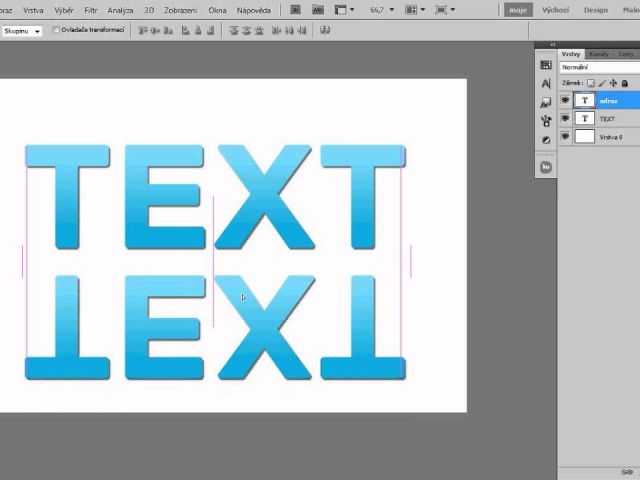
Jednoduchý návod pro Adobe Photoshop. Naučíte se v něm vytvořit zrcadlový odraz ke svému textu a to během několika málo kroků!
Windows, Linux a další systémy: jak vybrat ten pravý, nainstalovat ho, zvolit distribuci nebo vyčistit registry. Postupy pro začátečníky i pokročilé uživatele. Najdete tu návody od výběru po instalaci. Zvolte si návod podle svého systému.
Operační systém zprostředkovává komunikaci mezi hardwarem a programy. Ať používáte Windows, Linux, macOS nebo systém v telefonu, určuje, jaké programy můžete spouštět, jak se zařízení ovládá a jak je chráněné. Správná volba a údržba systému mají velký vliv na pohodlí práce.
Windows nabízí širokou podporu programů a her, Linux je svobodný systém s mnoha variantami a velkou mírou přizpůsobení. Při rozhodování berte v úvahu, k čemu počítač potřebujete, jaké programy používáte a jak dobře se orientujete. Linux lze vyzkoušet z živého disku nebo ve virtuálním prostředí bez zásahu do počítače.
Distribucí je řada, liší se plochou, správou programů a náročností. Začátečníkům se hodí ty s přívětivým rozhraním a dobrou dokumentací. Zvažte i podporu starého hardwaru a délku aktualizací.
Starší verze systémů už nedostávají bezpečnostní opravy, proto je pro běžné používání na internetu nevhodné jejich dlouhodobé nasazení.
Pravidelné aktualizace, odinstalování nepoužívaných programů a kontrola programů po spuštění udrží systém rychlý. Čištění registrů a podobné nástroje používejte opatrně, nesprávný zásah může způsobit nestabilitu. Před úpravami si vytvořte bod obnovení.
Operační systémy najdeme i v telefonech, tabletech a televizorech. Je dobré vědět, jak dlouho výrobce dodává aktualizace a zda zařízení podporuje aplikace, které potřebujete.
Seznamte se se správcem souborů, nastavením, terminálem a základními klávesovými zkratkami. Čím lépe systém znáte, tím rychleji vyřešíte běžné potíže.
Aktualizace přinášejí bezpečnostní opravy i nové funkce, proto je nevypínejte trvale. Před velkou aktualizací nebo přechodem na novější verzi si zálohujte data. Pokud po aktualizaci něco nefunguje, zkuste restart a hledejte ovladače pro nové verze. Sledujte, dokdy výrobce zaručuje podporu vašeho systému.
Chcete-li vyzkoušet jiný systém, můžete použít virtuální počítač nebo druhý oddíl disku, takže původní systém zůstane nedotčený. Při instalaci druhého systému dávejte pozor na výběr oddílu a nezapomeňte zálohovat. Správce spouštění vám pak při startu nabídne, který systém zapnout.
Po instalaci zkontrolujte, zda fungují zvuk, grafika, wifi a tiskárna. Chybějící ovladače stahujte z oficiálních stránek výrobce.
Jednoduchý návod pro Adobe Photoshop. Naučíte se v něm vytvořit zrcadlový odraz ke svému textu a to během několika málo kroků!
Jak na čištění registrů | rady. Možná jste si již někdy všimli, že Vám na disku „mizí“ prázdné místo a něco neznámého Vám „krade“ prostor pro další fotografie,…
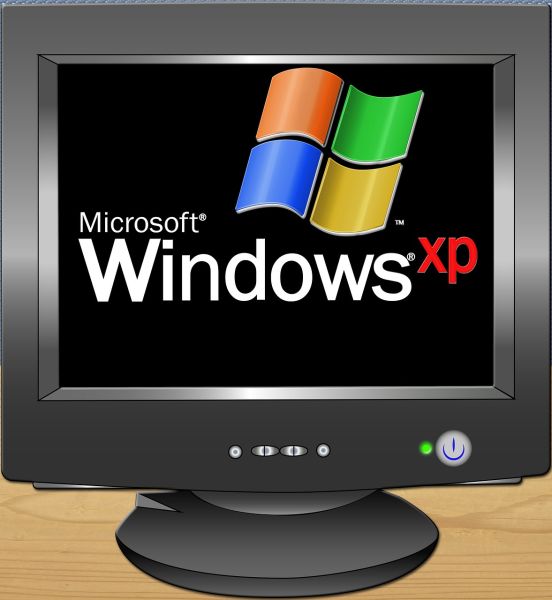
Jak na instalaci Windows XP pro začátečníky | rady . Pro někoho je již toto téma nepodstatné, ale existují uživatelé, kteří se v této problematice příliš…
Jak postupovat při práci s operačním systémem Linux? | rady. Pokud jste si zvolili pro svou práci na PC operační systém Linux, určitě byste rádi věděli i něco…
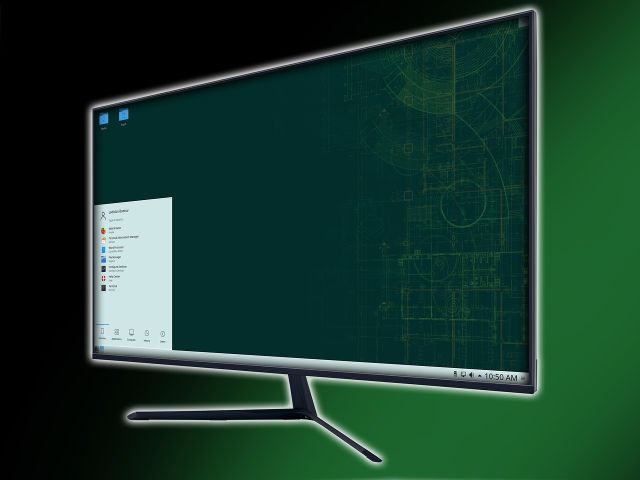
Jak na instalaci operačního systému Linux? | rady. Linux je operační systém určený komukoli, kdo chce pocítit na svém počítači skutečnou změnu. Taková změna se…
Jak vybrat vhodnou distribuci Linux? | rady . Distribucí operačního systému Linux je nepřeberné množství. Každá distribuce má své výhody i nevýhody, každá je…
Jak si vybrat operační systém? (Windows vs. Linux) | rady . Zájem o nové operační systémy rok od roku roste a s tím i jejich možnosti. Nejrozšířenější operační…
Jak nainstalovat operační systém | postup. Jednou dříve či později budete nuceni přeinstalovat váš stávající operační systém. V tomto případě se můžete obrátit…
Zazálohujte data, vytvořte instalační médium z oficiálních stránek, spusťte počítač z něj a postupujte podle průvodce. Po instalaci aktualizujte systém.
Stáhněte obraz vybrané distribuce z oficiálních stránek, vytvořte z něj bootovací USB a počítač z něj spusťte. Instalační průvodce vás provede výběrem disku a nastavením, předem si zazálohujte data.
Zvažte, jaké programy potřebujete, jak dobře se orientujete a jaký máte počítač. Windows nabízí širokou podporu softwaru, Linux větší přizpůsobení a bývá nenáročný.
Začátečníkům se hodí distribuce s přívětivým rozhraním a dobrou dokumentací. Rozhodněte podle náročnosti, dostupnosti programů a podpory hardwaru.
Zásahy do registru mohou způsobit potíže, pokud nevíte, co děláte. Před úpravou si vytvořte bod obnovení a používejte jen osvědčené nástroje.
Ano, řada distribucí nabízí živé médium, které spustíte z USB bez zásahu do disku. Můžete také použít virtuální počítač.