Jak připojit PC k HDMI TV | rady
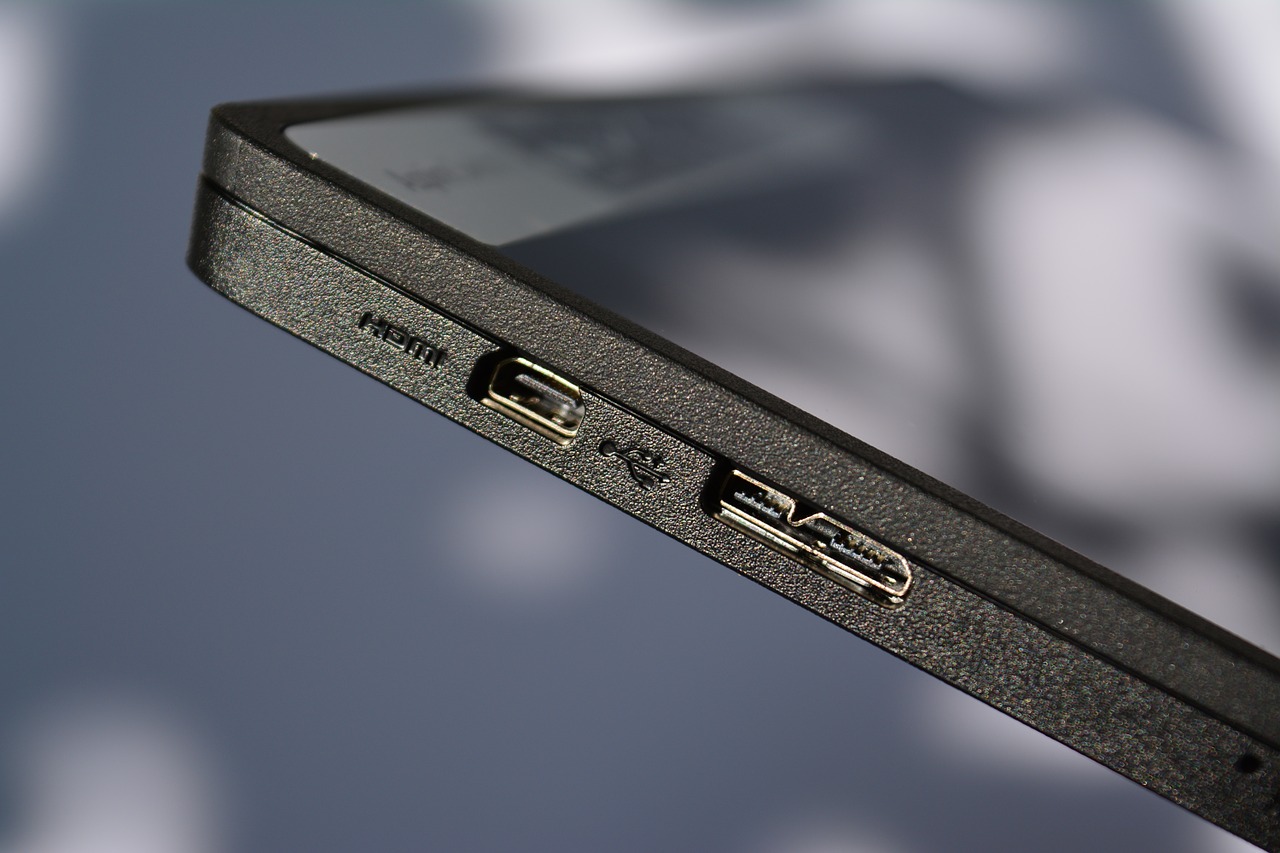
Jak připojit PC k HDMI TV | rady. Širokopásmové připojení k internetu umožňuje uživatelům sledovat oblíbené filmy, seriály nebo televizní pořady online na počítači. Co když si ale budeme chtít vychutnat zábavu na internetu sledováním na velké televizní obrazovce třeba v obývacím pokoji? Pak stačí připojit PC k TV HDMI (HDMI podporuje přenos videa ve standardní, rozšířené nebo HD kvalitě). Přečtěte si postup, jak PC k HDMI televizi úspěšně připojit.
Vypněte počítač a otočte jej tak, abyste viděli zadní stranu přístroje. Najděte kabel, který vychází z monitoru počítače a sledujte jej až k zadní části PC. Kabel bude zapojen do výstupu grafické karty, která bude buď 15-pin VGA, nebo 29-pin DVI portem. Na novějších přístrojích najdete HDMI port přímo na kartě.
Vyberte připojení pro video výstup. Pokud váš počítač má HDMI port, můžete jednoduše připojit kabel HDMI mezi počítačem a televizorem. Pokud máte v počítači pouze jeden video výstup - a ten nebude využit pouze pro připojení k televizi, pak stačí investovat do nové grafické karty. Kupte si buď DVI nebo HDMI výstup a nainstalujte jej do volného slotu podle přiložených pokynů výrobce. Pokud máte v úmyslu použít VGA výstup, pak budete potřebovat formáty konvertovat.
Připojte kabel HDMI od televize k počítači. Je-li to nutné, nainstalujte vhodný adaptér nebo konvertor do počítače. Není-li váš počítač opatřen HDMI výstupem, pamatujme, že HDMI přenáší zvuk i video. Budete tedy potřebovat zapojit zvukovou kartu a popřípadě použít adaptér.
Restartujte počítač a nastavte obrazovku volbou Ovládací panely z nabídky Start. Dvakrát klikněte na Obrazovku a pak na Nastavení. V příručce televizoru naleznete informaci, jaký formát rozlišení obrazovky podporuje. Proveďte konfiguraci v záložce Nastavení a nastavte i obnovovací frekvenci. HDMI TV můžete samozřejmě používat jako druhý monitor. Nastavte si proto, zda chcete sledovat stejný obsah, nebo využijte režim, aby obrazovky pracovaly na sobě nezávisle.
Restartujte počítač, aby se změny uložily. Nyní si můžete sednout na gauč a filmy online sledovat na své televizi.
Tipy
Využití bezdrátové myši a bezdrátové klávesnice je už třešničkou na dortu, která vám umožní řídit počítač z dálky.
Stisknutím tlačítka SimpLink na vašem ovladači můžete kontrolovat a ovládat všechny přístroje propojené s HDMI.
Další zajímavé články




Diskuze k článku