Počítač je pomalý a seká se? 5 tipů, jak ho zrychlit, než koupíte nový
Známe to všichni. Ráno zapnete počítač a stihnete si uvařit kávu, vyvenčit psa a přečíst noviny, než vůbec naběhne systém Windows. Když už se konečně načte,…
Když počítač nedělá, co má: Excel, převod PDF do Wordu, zrychlení stahování, odstranění programů, třídění pošty. Postupy, jak si samostatně poradit s typickými potížemi. Najdete tu postupy s vysvětlením. Vyberte svůj problém a postupujte krok za krokem.
Většina běžných problémů má jednoduchou příčinu a dá se vyřešit bez zavolání technika. Důležité je zachovat klid, zjistit, co se stalo těsně před potížemi, a vyzkoušet jednoduché kroky jeden po druhém. Tahle rubrika sbírá postupy pro nejčastější situace.
Excel je častým zdrojem otázek. Pomůže, když víte, jak rychle zkopírovat vzorec do celého sloupce, skrýt a odkrýt řádky nebo sloupce, nebo vrátit provedené změny. Základní vzorce usnadní sčítání, průměry či podmíněné výpočty. Vždy pracujte s uloženou kopií a občas soubor ukládejte.
PDF lze upravit po převodu do editovatelného formátu. Výsledek závisí na struktuře souboru, u skenovaných dokumentů je nutné použít rozpoznávání textu. Po převodu zkontrolujte formátování.
Pomalé stahování může způsobit slabé připojení, vytížená síť nebo programy na pozadí. Zavřete nepotřebné aplikace, zkuste kabel místo wifi a restartujte router. U počítače pomůže odstranit nepotřebné programy a omezit automatické spouštění.
Programy odinstalujte přes nastavení systému, aby nezůstaly zbytky souborů. Nepotřebné nástroje, které se spouštějí s počítačem, zbytečně zatěžují paměť.
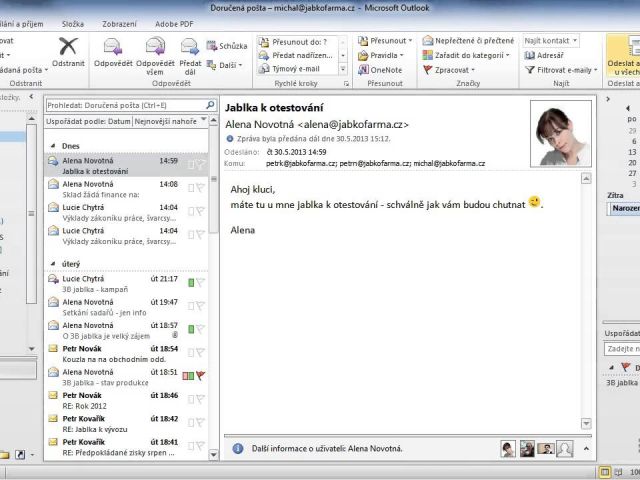
Třídění e-mailů do složek podle pravidel, přenos souborů mezi počítači nebo zálohování ušetří čas i starosti. Pro důležitá data mějte vždy aspoň dvě kopie.
Pokud počítač vydává podezřelé zvuky, nestartuje, přehřívá se nebo se ztrácejí data, vypněte jej a obraťte se na odborný servis. Nepokoušejte se o zásahy, kterým nerozumíte.
Mnoha potížím předejdete pravidelnou údržbou: aktualizace, zálohování, čištění disku a odinstalování nepoužívaných programů. Pokud něco instalujete, čtěte, co se doinstaluje navíc. Dobře míněný program nabízející zdarma zrychlení počítače bývá často nežádoucí. Důležité je také dát počítači občas pauzu a restartovat jej.
Před většími zásahy vytvořte bod obnovení a zálohujte soubory. Když se něco pokazí, můžete se vrátit k dřívějšímu stavu. Dobré je také znát cestu do nouzového režimu, který umožní opravy, když se systém běžně nespustí.
Kromě kopírování vzorců se v tabulkovém procesoru často řeší řazení a filtrování dat, ukotvení záhlaví při posouvání dlouhé tabulky nebo nastavení tisku tak, aby se list vešel na stránku. Když vzorec vrací chybu, zkontrolujte odkazy na buňky a to, zda čísla nejsou uložená jako text.
Při práci s cizím souborem si nejdřív ověřte formát buněk a skryté listy. Víc času ušetří ověření dat při zadávání než pozdější hledání překlepů.
Důležité tabulky pravidelně ukládejte pod novým názvem s datem, abyste se mohli vrátit k předchozí verzi.
Známe to všichni. Ráno zapnete počítač a stihnete si uvařit kávu, vyvenčit psa a přečíst noviny, než vůbec naběhne systém Windows. Když už se konečně načte,…
Zálohovat, zálohovat a zase zálohovat. Tuto poučku při práci na počítači zná asi každý z nás. Ruku na srdce, kdo to ale skutečně dělá pravidelně. A tak, když…
Vytvořit si v dokumentu titulní stranu zřejmě zvládne i uživatel Wordu z řad začátečníků. Vývojáři ze společnosti Microsoft se nám však snaží ve Wordu práci…
Pokud často využíváte tabulku podobného formátu, program Word 2010 umožňuje kopii této tabulky uložit do galerie Rychlých tabulek, abyste ji před každým…
Bakalářská, diplomová nebo jiná odborná práce se neobejde bez rejstříku. Ten zpřehledňuje a usnadňuje čtenáři porozumět textu či celé publikaci. Rejstřík lze…
Při tvorbě obsáhlé prezentaci v PowerPoint 2010 by se vám mohlo stát, že se v ní přestanete orientovat. Abyste tomu zabránili, naučte se využívat oddíly.…
Podpis v e-mailové zprávě, například podle jednotného firemního grafického manuálu, je dnes standardní část e-mailové zprávy. V Outlooku lze vytvořit celou…
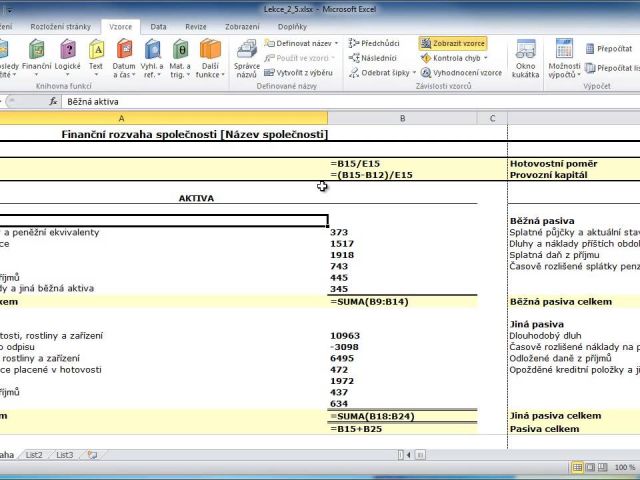
Vytváření vzorců je jedním ze základních nástrojů aplikace Excel. Podívejte se, jaká pravidla je potřeba, kromě těch matematických, při jejich vytváření…
V případě rozsáhlejších tabulek aplikace Excel se může stát, že při přesunu po listu se dostanete do oblasti, kde již ztrácíte přehled o zobrazených datech.…
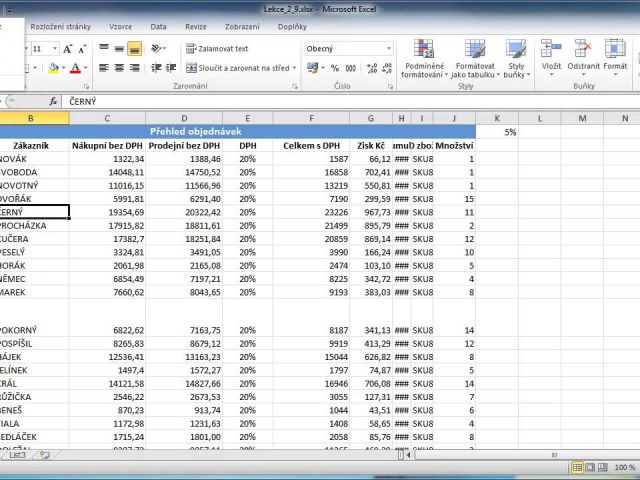
V programu Excel můžete řádky či sloupce nechat skrýt. To se Vám bude hodit zejména v případě, kdy provádíte například kontrolní výpočty. V tomto…
Často se stává, že potřebujete vložit do tabulky Excel určitou řadu údajů, ať už číselnou řadu, seznam měsíců či jakoukoliv jinou řadu. Podívejte se, jak…
Používáme-li v Outlooku Kalendář, nevyhneme se potřebě do něj uložit různá výročí a svátky. Třeba jubilea kolegů z práce nebo obchodních partnerů. Výročí a…
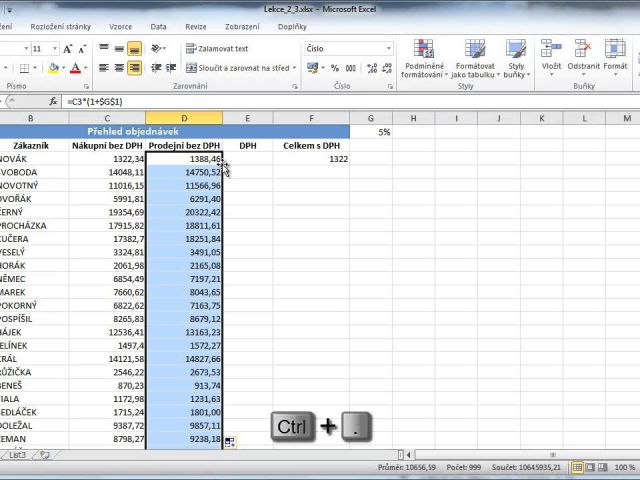
V případě, že potřebujete určitý vzorec zkopírovat do všech řádků excelovské tabulky, můžete použít jednoduchý a rychlý krok. Dvojitým poklepáním myši na pravý…
Mezi jednu z nejdůležitějších funkcí Excelu je možnost vrácení provedených změn v tabulce zpět. Místo tlačítka Zpět můžete použít i klávesovou zkratku CTRL +…
Možná obdržíte tabulku vytvořenou například v programu Microsoft Office Excel 2010, se kterou potřebujete pracovat. Usnadněte si práci s tabulkou tím, že si…
Jak převést PDF do wordu | rady . Pracovat s wordovským dokumentem a převést ho například pomocí PDF Creatoru do PDF formátu není žádný problém. Co ale dělat v…
Jak zvýšit rychlost stahování dat | rady . Potřebujete stahovat větší množství dat z internetu, jenže rychlost stahování je pomalá? Existuje několik způsobů,…
Jak se starat o notebook | rady . Jak se starat o notebook, aby dlouho vydržel a nepotřeboval servis? Jak dosáhnout toho, aby notebook byl stabilnější a…
Jak rozdělovat poštu v emailové schránce | rady. Dostáváte do emailové schránky stovky emailů a nestíháte je číst? Reklama, spam, obchodní i osobní…
Jak zcela a bezezbytku odstranit programy z PC | rady . Většina z nás do svého počítače často instaluje programy, které později přestane používat. Pokud se je…
Použijte funkci otevření PDF přímo ve Wordu nebo převodní nástroj. U skenovaných dokumentů je potřeba rozpoznávání textu a výsledek je vhodné zkontrolovat.
Zdarma to umí novější verze Wordu, bezplatné kancelářské balíky nebo online převodníky. U citlivých dokumentů zvažte, zda je bezpečné je nahrávat na cizí web.
Ve Wordu zvolte uložit jako nebo exportovat a vyberte formát PDF. Stejně to funguje i v bezplatných kancelářských programech.
Označte buňku se vzorcem nebo hodnotou a dvakrát klikněte na malý čtvereček v pravém dolním rohu, nebo jej přetáhněte dolů. Excel doplní zbytek sloupce.
Odinstalujte jej v nastavení systému a poté zkontrolujte zbylé složky a automatické spouštění. Pro zbytky lze použít odinstalační nástroje, ale opatrně.
Zkontrolujte napájení a kabely, zkuste restart a odpojte nově připojená zařízení. Pokud potíže přetrvávají, nechte počítač zkontrolovat v servisu a zálohujte data.